

STATUS DISPLAY
見えない集塵機の稼働状態を確認する
前の記事では、iVACシステムを使って木工機械、集塵機、Blast Gateを連動させる計画について書いた。
機械の電源を入れると該当する配管のゲートが開き、使用しないゲートは閉じ、地下にある集塵機が自動的に作動する仕組みだ。
これまで準備してきたことも、これから準備しなければならないことも山ほどあるのに、こうして数行の文章にまとめてみると、ずいぶん簡単なことのように見える。
いずれにしても、atelier summerの集塵機は、実際に木工作業を行う場所とは分離された地下の専用スペースに設置する予定だ。
大きくて騒々しい集塵機を作業場の外へ追い出し、1階には集塵配管だけが見えるようにしたのは、機能的にも見た目にもかなり気に入っている選択だ。
問題は、集塵機が見えないこと。
えっ? 見えないようにするためにわざわざ前もって計画して、せっかく地下へ移したのに、それがどうしてまた問題になるのか。
静かになるのはもちろん、無骨で大きな集塵機が見えなくなることには、見た目にも空間的にも多くの利点がある。しかし、現在の集塵状態をひと目で確認できないことは、場合によっては問題になり得る。
iVACシステムが正しく動作するなら、わざわざ確認する必要はないと思うかもしれない。それでも自動化されたシステムほど、何らかのシステムエラーで動作がうまく噛み合わず、正常に作動または停止しない可能性を完全には排除できない。
機械の電源を入れたのに、集塵機が動いていない状況。
あるいは反対に、すべての機械を止めたのに、集塵機だけが動き続けている状況。
集塵機がすぐ隣にあれば、音や振動だけでもすぐに気づくことができる。しかし、ひとつ下の階にある別の空間へ置かれているため、それがまた問題になる。
せっかく構築した自動化が、かえって異常を見えないところに隠し、より大きな問題をつくってしまう可能性もあると思った。
そこで!
集塵システムの実際の稼働状態を直感的に確認できる、専用のDashboardをつくることにした。
最初は、単純な表示灯がひとつあれば十分だと思っていた。
放送局の録音スタジオなどでよく見かける「ON AIR」のサインを取り付け、集塵機が作動するとON AIRが点灯し、集塵機が止まると表示も消える仕組みだ。
集塵機とON AIRという言葉の組み合わせも、意味のうえでどこかよく似合う気がして、よいアイデアだと思い、かなり具体的なところまで考えていた。
実際、機能だけを考えれば、それだけでも十分なのは確かだ。
けれど、どうせアトリエの壁に常設する装置なら、集塵機を使っていない大部分の時間にも、何か役割を持たせられないだろうかと思った。
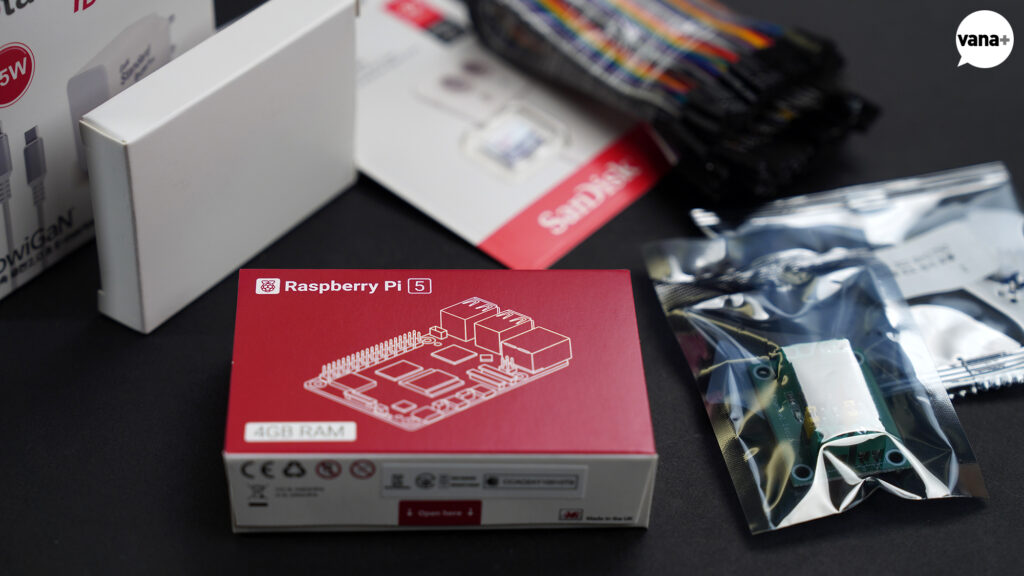
そこで選んだのが、Raspberry Pi 5と小型のワイドディスプレイを使ったDashboardだ。
Raspberry Piは手のひらよりも小さなSingle-Board Computerで、一般的なPCと同じようにOSをインストールして使用できる。Wi-FiやBluetoothに加え、さまざまな外部装置を接続できるGPIO端子も備えている。
長期間にわたり単純な機能だけを実行する装置なら、よりシンプルなESP32を使う方法もある。ただ、ESP32は使ったことがないので、ひとまず慣れているものを選ぶことにした。
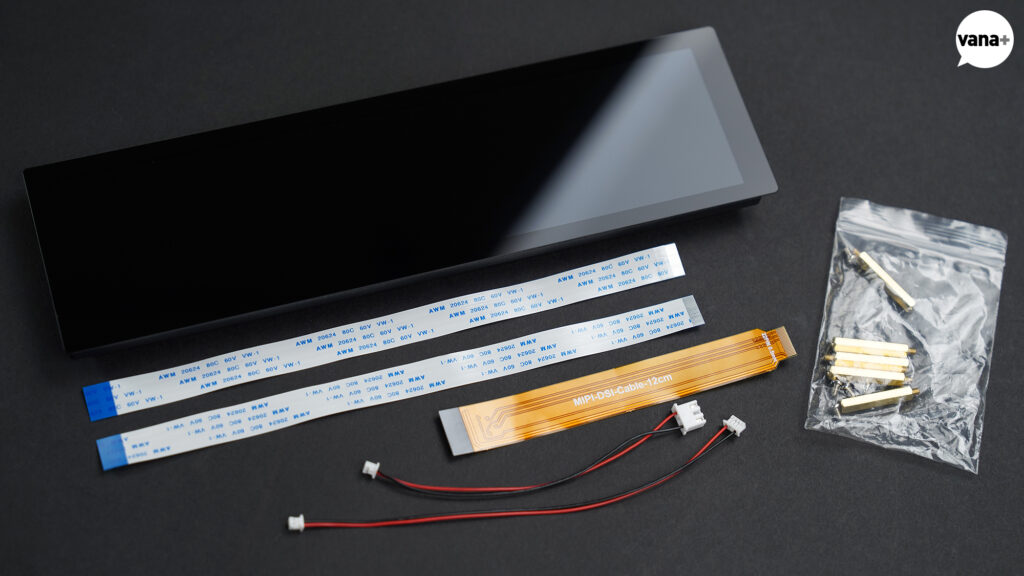
Waveshare 8.8inch DSI LCD
ディスプレイには、Waveshare 8.8inch DSI LCDを使用した。
一般的な画面比率よりも横長のディスプレイのほうが情報を伝えやすいと思って購入した。今になって考えると、ワイド画面を選んだこと自体はよかったものの、画面全体はもう少し大きくてもよかった気がする。
iPhoneのRetina Displayが登場して以来、高解像度の画面に目が慣れてしまい、ピクセルが目立つことがとても気になる。
この製品は対角線の長さが約223.5mmしかない一方で、解像度は1920 × 480px。画素密度は約225ppiなので、スマートフォンのように顔を近づけて見るのでなければ、ピクセルはほとんど気にならない。
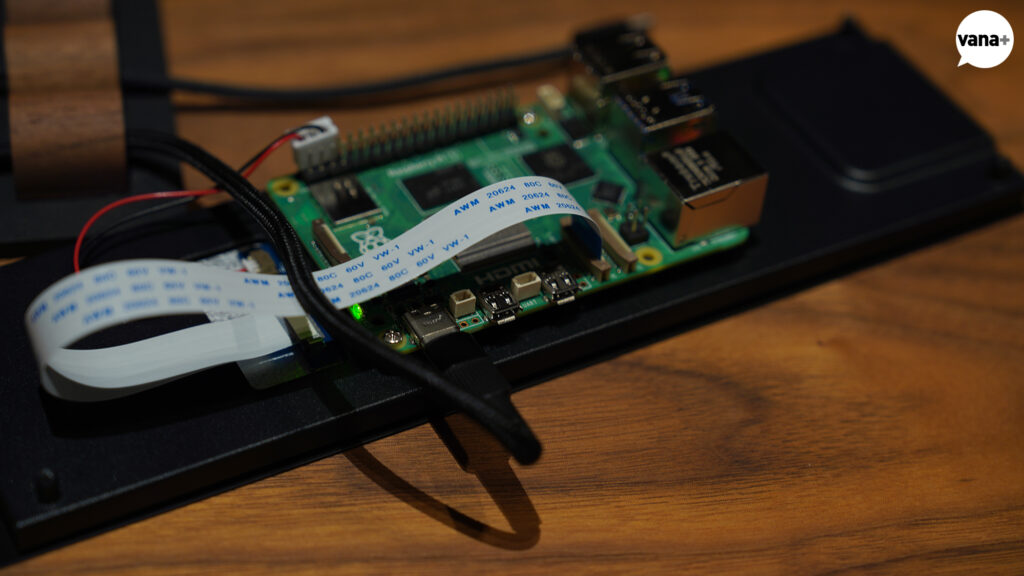
ヒートシンクとファンを取り付け、センサーも別途接続しなければならないが、まずはディスプレイだけを簡単に接続した。OSのインストールとアップデートを終え、集塵システム用の画面づくりに取りかかった。
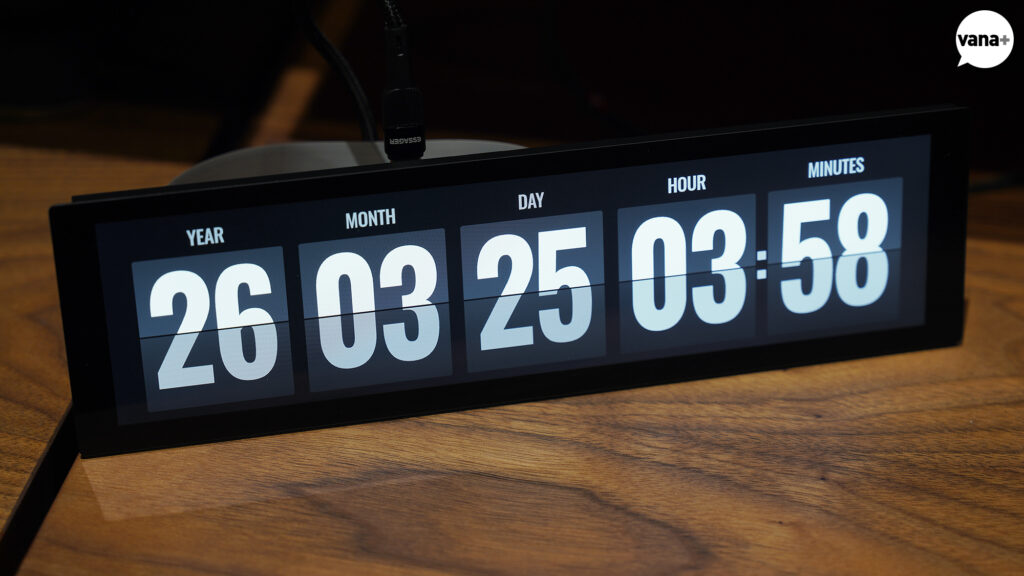
通常時は、空港や鉄道駅で見かけるFlip Boardのようなスタイルで、日付と時刻を表示する。
集塵機が作動したという信号を受け取ると、離れた場所からでもすぐにわかるよう、背景を濃いオレンジ色に変更する。
そして、
ATELIER – DUST – COLLECTION – SYSTEM – STATUS
に続いて、W O R K S と表示するようにした。
サンディングや自動かんな盤のように、ある程度長時間続く作業では、ずっとWORKSの文字だけを表示していてもあまり意味がない。そのため、しばらくすると集塵状態を示す背景色を維持したまま、再び時刻を表示するようにした。
離れた場所から画面の文字を読まなくても、画面全体の色を見るだけで集塵機が動作しているとわかるようにしたかった。
画面はHTML、CSS、JavaScriptを使って制作し、Raspberry Piの内部でローカルに動作するようにした。
インターネットへ接続されていなくても問題なく、あとから文字や色、動作方法を変えたくなったときにも簡単に修正できるようにするためだ。
フリップが切り替わる細かな動きを再現し、文字の配置を微調整しながら、機能の追加も同時に進めた。
24時間365日、そのまま電源を入れておくつもりなので、私がアトリエを離れる夜間などには画面を消す必要がある。
そこで、Ambient Light Sensorを接続することにした。
小型のBH1750照度センサーで周囲の明るさを測定し、設定した条件に応じて画面をオンまたはオフにすればよさそうだった。
木工作業をしていれば、作業が夜遅くまで続くこともある。また長期的に考えれば、このアトリエで行うことが木工だけとは限らない。決められた時刻になると無条件で画面を消すよりも、実際の空間の明るさを基準に動作させるほうがよいと思った。
つくっているうちに、これがまた楽しくなってきた。
画面に天気も表示してみようか。空気質センサーを追加して、室内の微細粉塵まで測定してみようか。
そんな機能追加の誘惑に何度も負けそうになったが、最終的には思い切って振り払い、エラーが起きる可能性そのものを減らすため、基本に忠実な方向へ気持ちを戻した。
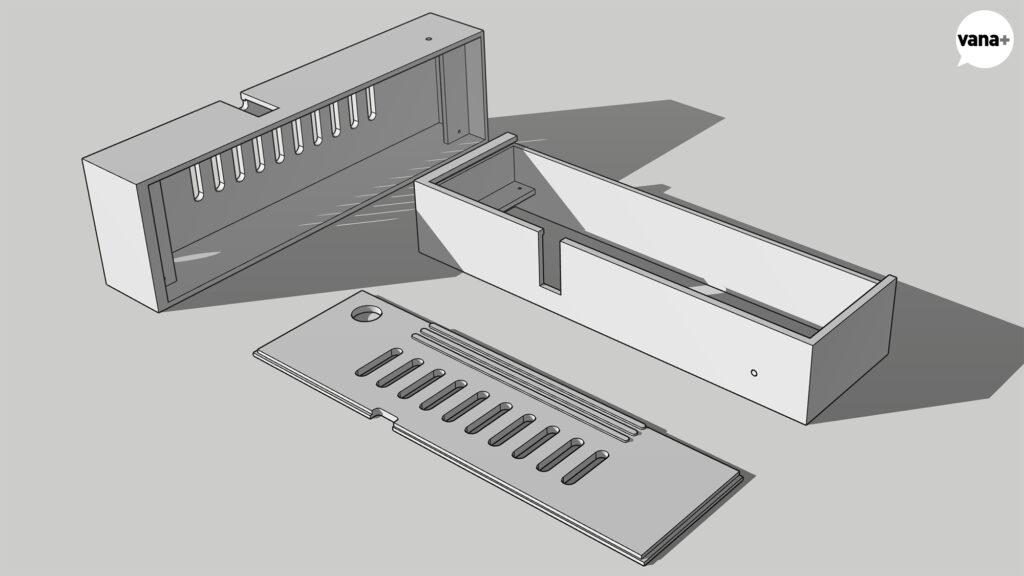
最終的には外側をウォールナットの無垢材で覆って仕上げるつもりだ。それでも、まずは部品を固定し、内部へ整理して収めるためのケースが必要なので、簡単にモデリングして3Dプリンターで出力してみることにした。
ひとまず、必要な機能だけを満たすシンプルな形で構成した。
最終的には耐熱性があり比較的丈夫なPETGで出力する予定だが、まずはPLAで数回試作しながら寸法を調整した。
背面が多少厚くなるとしても、正面からはディスプレイと無垢材の厚みだけが見えるようにしたい。そう考えて、部品をできるだけ小さくまとめようとしたのだが……電源部分が問題になった。
Raspberry PiのUSB-C電源端子が基板の下側を向く位置にあるため、どう試してもきれいに収まらない。
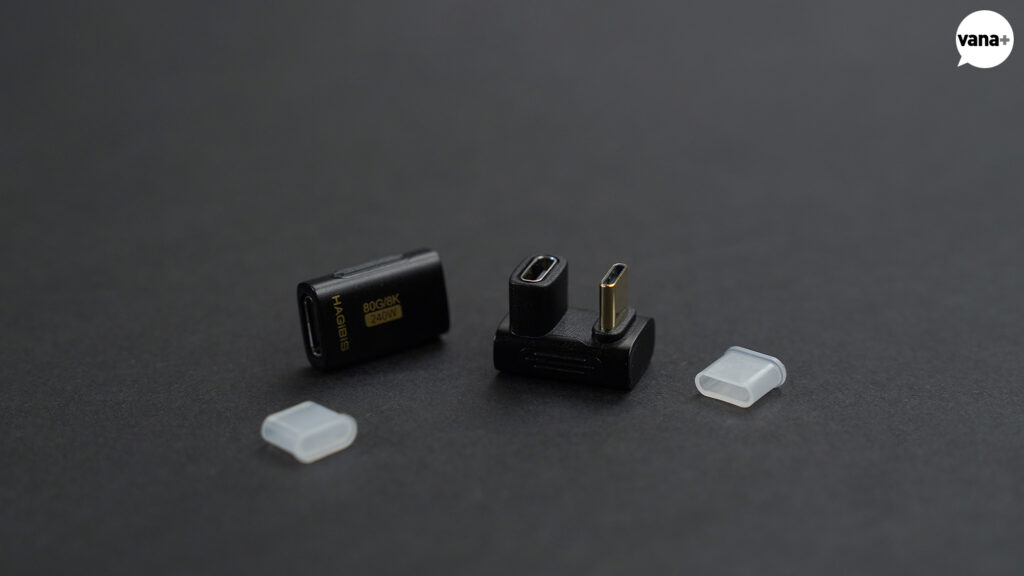
Raspberry Piの基板からUSB-C電源端子を取り外し、はんだ付けで位置を移そうか……と一瞬考えた。
けれど、今回は簡単な方法を選ぶことにした。
そこで急いで購入したのが、L字型とコの字型の延長アダプターだ。
2種類のうち、うまく収まるほうを使うつもりだった。あれこれ差し込み、向きを変えながら試した結果、L字型の製品を使うことに決めた。
Raspberry Piの基板を裏返し、ディスプレイも反転させて設定したうえで、ケース上部の一部に開口を設け、全体のボリュームをできるだけ増やさない方向で設計し直した。
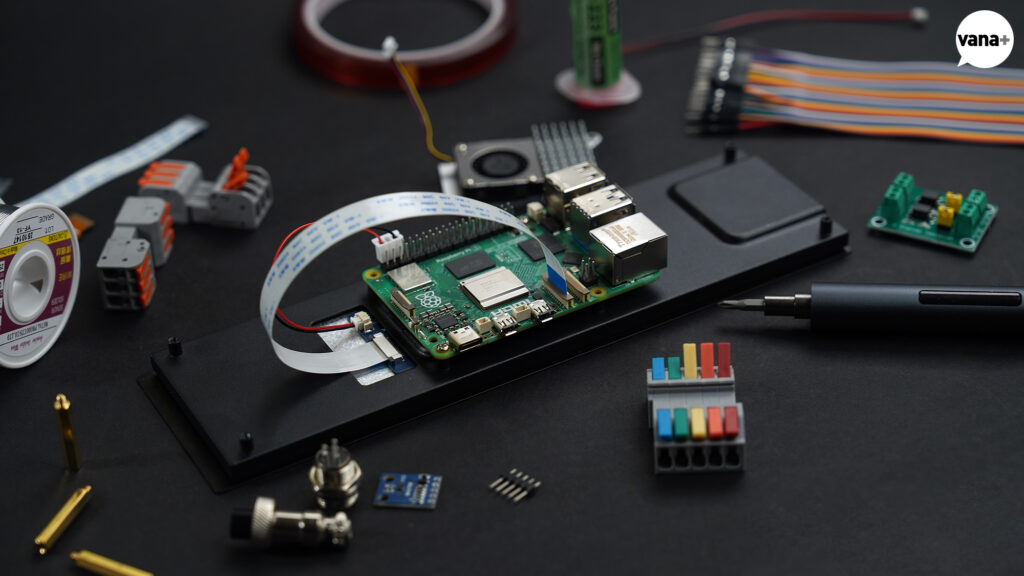
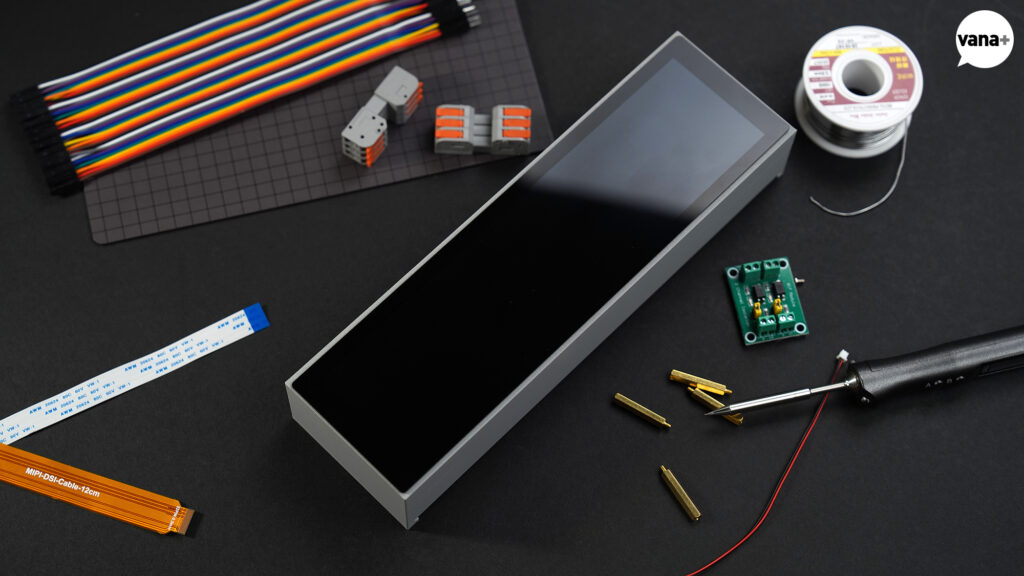
次は、センサーを接続するためのはんだ付け。
久しぶりにはんだごてを使ってみると、これもまた楽しい。
最近のはんだごてはUSB方式で、ずいぶんすっきりとした製品になっている。
Quecoo T85という中国製のUSB-Cはんだごてを購入してBH1750照度センサーをはんだ付けし、幸い、とても良好に動作することを確認できた。
センサーが周囲の光を取り込めるよう、ケース上部には小さな穴をひとつ開けた。
外側からはできるだけ目立たない小さな穴に見えるが、ケースの内側へ向かうほど穴が広がる円錐形になるようモデルを修正した。これによって、センサーが周囲の光を少しでも受け取りやすくなるようにした。
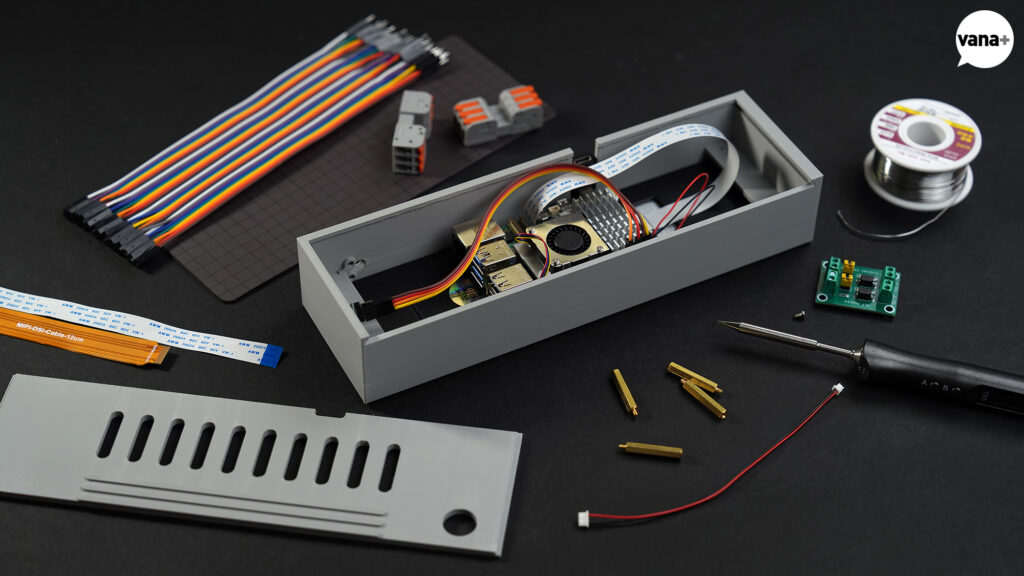
サーマルパッドを貼ったファンとヒートシンクも基板へ取り付け、3Dプリンターで仮出力したPLAケースにすべて組み込んでみた。
あとでウォールナットを使って本番用のケースを製作するときには、電源部分が干渉するところだけをルーターで少し削り、はめ込む形で仕上げれば、かなりミニマルなDashboardになりそうだ。
ここからが、最も重要な部分だ。
集塵機の実際の稼働状態をRaspberry Piへ取り込むこと。
当初は、地下の集塵機側にあるContactorへ接続された配線から信号を取り出し、Raspberry PiのGPIOへ送ればよいと考えていた。
三相380Vを使用する集塵機の電気信号をRaspberry Piへ直接接続することはできない。そのため、電気的に回路を絶縁するためのPC817 Optocouplerもあらかじめ購入してあった。
ところが集塵機の電源部を実際に開き、さらにiVACのMSCまで接続しようとすると、この部分は最初に考えていたよりも、もう少し慎重に進める必要がありそうだった。
結局、画面で確認したいのは、MSCが集塵機へONの指令を送ったという事実ではない。
ひとつ下の階にある集塵機のモーターが、実際に回っていることをリアルタイムで確認したいのだ。
指令を送ったにもかかわらず集塵機が動作していないのであれば、むしろ、その状況を見つけるためにつくるDashboardなのだから。
そこで、Laguna C|Flux:3の内部から、実際に運転しているときだけ状態が変化する信号、または独立した補助接点を探し、その信号がどのような電圧と方式で動作しているのかを先に確認することにした。
PC817が使用できるのか、それとも別の方式の絶縁回路が必要なのかは、そのあとで決めることだ。
1階と地下の間には、iVACの制御と状態確認に使用するためのUTPケーブルをすでに通してあるので、配線そのものは準備できている。
電気工事を担当してくれた方とC|Flux:3の実際の回路を確認したあと、残っている配線を使って、RUN状態をDashboardまで伝える予定だ。
つまり現在のDashboardは、画面、照度センサー、プログラムまではほぼ完成しているものの、肝心の集塵機の実際の稼働信号はまだ接続されていない。
ここから先は、無理に急がないことにする。
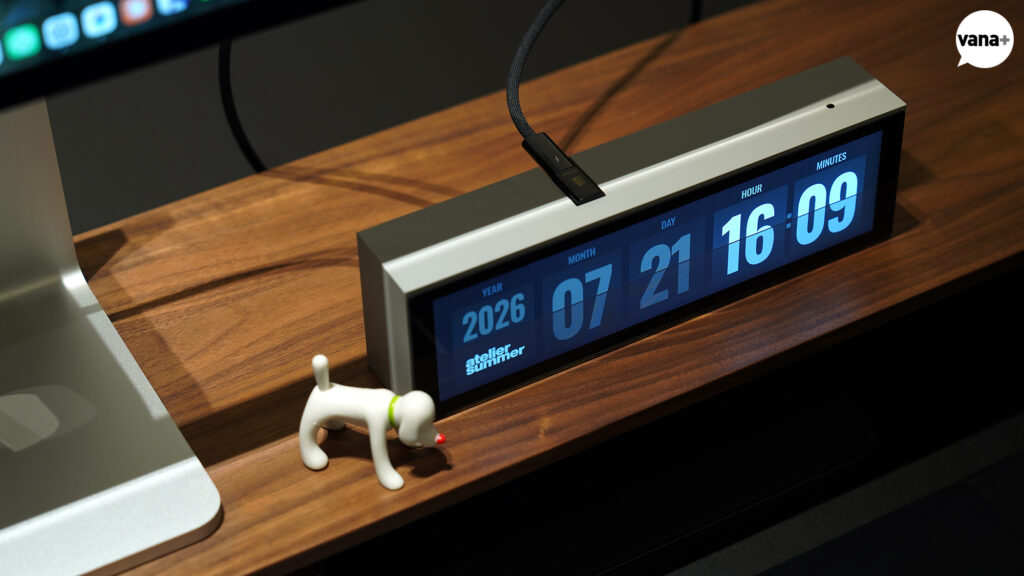
まだ集塵機とは接続されていないが、ケースを閉じると、それでもかなりすっきりとした姿にまとまった。
最終的には年表示を小さくし、4桁すべてを表示することで、ほかの数字とはっきり区別できるようにした。その下にはatelier summerのロゴを配置した。
これなら集塵機と接続しなくても、置き時計として十分立派に使えそうだ。
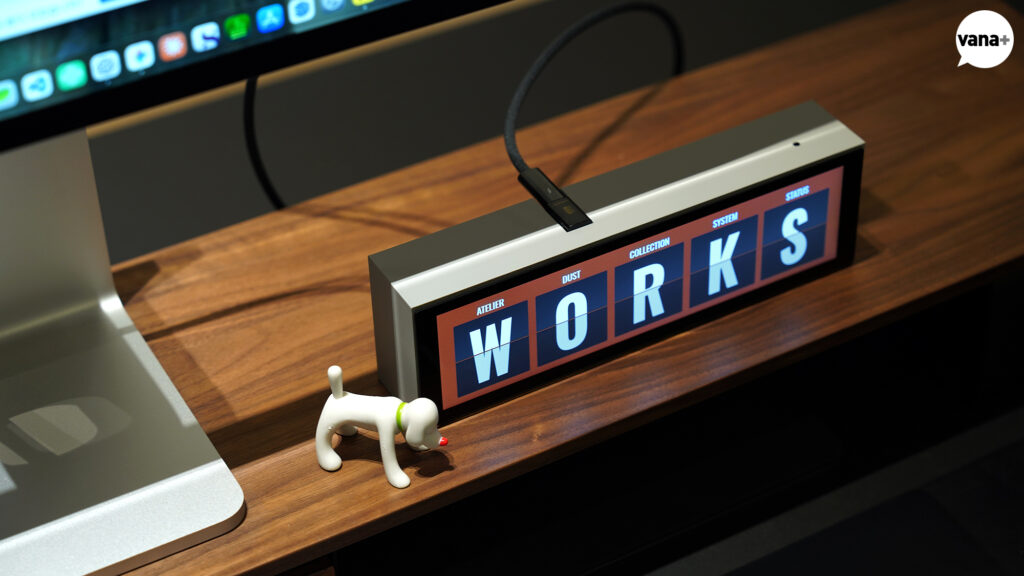
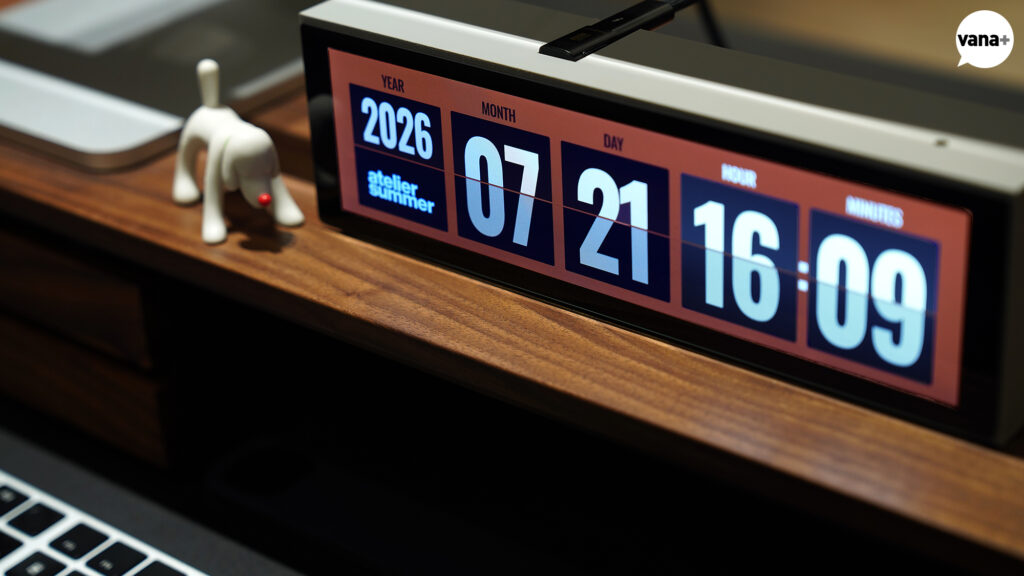
テスト用として、画面に触れると集塵機が作動したように見える仕組みもつくっておいた。オレンジ色の時計そのものも、なかなか格好よく見える。
電源が入るとDashboard画面が自動的に立ち上がるよう設定してあるので、今後は特別な操作をしなくても、電源を接続するだけで起動する予定だ。
Raspberry Piのストレージには現在microSDカードを使用している。ただし、長期間常時稼働させる装置であることを考え、将来的には小型のNVMe SSDへ変更することも検討している。
microSDだけでも十分に使用できるが、常時稼働する装置なら、ストレージの耐久性や復旧のしやすさについても考えておく必要がある。
人によっては、わざわざここまでする必要があるのかと思う装置かもしれない。
実際、集塵機につながった表示灯をひとつ取り付けるだけでも、目的は十分に果たせる。
けれど、目的そのものよりも、そこへたどり着くまでの過程のほうが面白い、とでも言えばよいだろうか。
旅行も、実際の旅そのものより、出発前に期待を膨らませながら計画を立て、荷物を詰めている時間のほうが胸を躍らせることがある。
どんな機能が必要なのか。その機能が空間の中でどのように見え、実際に使ったとき、どのように感じられるべきなのか。
それらをひとつずつ決め、整理していく過程そのものが、本当に楽しくて仕方がない。
しかも最初は、集塵機が動いていることを知らせる、単純な表示灯ひとつから始まった。
そこにRaspberry Piが加わり、
ディスプレイが加わり、
時計が生まれ、
照度センサーが付き、
ケースをつくり、
今では集塵機の実際のRUN状態まで正確に確認しようと、さらに話を大きくしている。
あとで無垢材のケースまで製作すれば、本当にやりすぎにやりすぎを重ねた、無駄なことになるかもしれないけれど。
正直なところ、アトリエとは、こういうことをするためにつくった場所ではないだろうか。
集塵配管の規格と経路